1. О программе
Программа разработана для тестирования безопасности веб-сайтов, использующих различные системы управления содержимым (CMS), такие, как WordPress, Opencart, Magento, и другие. Реализована в клиент-серверной архитектуре, где сервер управляет процессом и отправляет задания, а клиенты выполняют сканирование и тестирование на уязвимости.
При запуске программа принимает список доменов и настройки, такие как списки логинов, паролей, а также макросы для определенных конфигураций. Каждый клиент, подключенный к серверу, выполняет сканирование, пытаясь обнаружить пути входа в админ-панель и предпринимая попытки брутфорса для подбора логинов и паролей.
Панель работает только в браузере Google Chrome.
В программе предусмотрены два режима работы, которые отличаются способом обработки строк и комбинаций (логин + пароль).
1.1. Стандартный режим
В этом режиме программа проходит по каждой строке из списка и для каждой строки ищет подходящую комбинацию. Для каждой строки выполняется поиск по всему списку комбинаций.
Преимущества:
1.2. Комбинационный режим:
В этом режиме программа берет одну комбинацию и проходит по всем строкам. Таким образом, поиск будет выполняться для каждой комбинации по всем строкам.
Преимущества:
2. Установка и запуск
Установка приложения в зависимости от операционной системы.
2.1. Установка Java
Для Linux (Рекомендуемая OS - Ubuntu 22):
- Откройте терминал на вашем компьютере с Linux или подключитесь к серверу через SSH (см. пункт 2.2.). Далее, введите команду:
- Установите OpenJDK 11:
sudo apt updatesudo apt install openjdk-11-jdk2.2. Инструкция по работе с программами WinSCP и PuTTY
WinSCP — это программа для безопасного копирования файлов между вашим компьютером и удалённым сервером с использованием протоколов SFTP или FTP.

Шаги для работы с WinSCP:
- Скачайте и установите WinSCP:
Перейдите на официальный сайт WinSCP и скачайте установочный файл. Запустите установку и следуйте инструкциям на экране.
- Запуск программы:
После установки откройте WinSCP.
- Настройка соединения:
При первом запуске будет открыто окно для создания нового соединения. Введите данные для подключения к серверу:
- File protocol: выберите SFTP (или FTP, если сервер поддерживает только FTP).
- Host name: введите адрес вашего сервера (например,
example.com). - Port number: обычно это
22для SFTP, либо21для FTP. - Username и Password: введите имя пользователя и пароль, которые вам предоставил администратор сервера.
- Подключение к серверу:
Нажмите кнопку Login. WinSCP подключится к серверу и откроет два окна:
- Слева — файлы на вашем компьютере.
- Справа — файлы на удалённом сервере.
- Передача файлов:
Чтобы загрузить файл с вашего компьютера на сервер, просто перетащите его из левого окна в правое. Чтобы скачать файл с сервера на ваш компьютер, перетащите его из правого окна в левое.
- Завершение работы:
Когда закончите работу, нажмите Exit в меню или закройте программу.
PuTTY — это терминальный клиент, который позволяет вам подключаться к удалённым серверам по протоколам SSH, Telnet или другие. Он используется для работы в командной строке на удалённом сервере.
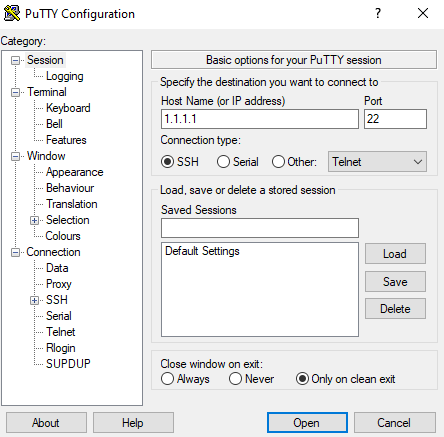
Шаги для работы с PuTTY:
- Скачайте и установите PuTTY:
Перейдите на официальный сайт PuTTY и скачайте установочный файл. Запустите установку и следуйте инструкциям.
- Запуск программы:
Откройте PuTTY. В появившемся окне вы увидите поле для ввода адреса хоста.
- Настройка подключения:
В поле Host Name (or IP address) введите IP-адрес или доменное имя удалённого сервера (например,
example.com).Убедитесь, что выбран SSH в разделе Connection type.
Если вам нужно изменить порт, по умолчанию для SSH это порт
22, но его можно изменить, если сервер использует другой порт. - Подключение к серверу:
Нажмите кнопку Open для подключения к серверу.
- Ввод данных для входа:
При первом подключении вас попросят подтвердить безопасность соединения. Нажмите Yes, чтобы продолжить. Затем вам будет предложено ввести имя пользователя (например,
rootилиuser) и пароль (не будет видно, как вы вводите, это нормально). - Работа с сервером:
После подключения вы попадёте в командную строку на удалённом сервере. Теперь вы можете выполнять команды, например,
lsдля просмотра содержимого текущей директории илиcdдля смены директории. - Завершение работы:
Чтобы выйти из терминала, наберите команду
exitи нажмите Enter. Закройте окно PuTTY.
2.3. Запуск интерфейса
Поместите папку с проектом в удобную для вас директорию (обычно используется "/home/").
- Перейдите в каталог "server/config" и откройте файл "config.json".
- Измените значение "port" на порт, на котором будет работать клиент (обычно используется 7000 порт).
- В этом же каталоге откройте файл "token.json".
- Измените значение "token" на свой токен(пароль) для последующей аутентификации.
- Далее, для linux: Откройте терминал на вашем компьютере.
- Перейдите в каталог "server".
- Выполните следующую команду для запуска приложения:
java -jar server.jar2.4. Запуск клиента
- Перейдите в каталог "client1/config" и откройте файл "config.json".
- Измените значение "token" на тот, который вы установили для сервера.
- Измените значение "address" на адрес сервера, на котором будет работать приложение (например, 127.0.0.1:7000).
- Перейдите в каталог "client1/config" и откройте файл "port.json".
- Измените значение "port" на порт, на котором будет работать клиент (например, если запускается client1 - "port": "7001", если client2 - "port": "7002" и так далее).
- Далее, для linux: Откройте терминал на вашем компьютере.
- Перейдите в каталог "client1".
- Выполните следующую команду для запуска приложения:
java -jar client.jarПри необходимости вы можете установить нового клиента, создать каталог "client2", скопировать содержимое "client1" в новый каталог и запустить программу и так далее.
2.5. Запуск с использованием GNU Screen
GNU Screen — это терминальная программа для управления несколькими сессиями в одном терминальном окне. Она позволяет запускать несколько виртуальных терминалов внутри одного физического терминала, а также сохранять состояние процессов и восстанавливать их позже, даже если подключение к серверу было потеряно.
- Откройте терминал.
- Перейдите в каталог, где расположен файл server.jar.
- Создай новую сессию screen:
- Выполните следующую команду для запуска приложения:
- Чтобы отсоединиться от сессии и оставить приложение работающим, нажми Ctrl+A, затем D.
- Чтобы подключиться снова, используйте команду:
- Если вы забили или не указали имя сессии, можете использовать следующую команду для отображения всех сессий:
- Для завершения работы программы в текущей сессии, нажмите Ctrl+C.
- Откройте терминал.
- Перейдите в каталог, где расположен файл client.jar.
- Создай новую сессию screen:
- Выполните следующую команду для запуска приложения:
- Чтобы отсоединиться от сессии и оставить приложение работающим, нажми Ctrl+A, затем D.
- Чтобы подключиться снова, используйте команду:
- Если вы забили или не указали имя сессии, можете использовать следующую команду для отображения всех сессий:
- Для завершения работы программы в текущей сессии, нажмите Ctrl+C.
- Команда
screen -Sпредназначена для запуска новой сессии, аscreen -rдля подключения к существующей. - Что бы завершить сессию выполните следующую команду:
2.5.1 Сервер
screen -S server, где server - это имя сессии (можете написать любое)java -jar server.jarscreen -r <имя_сессии>screen -ls2.5.2 Клиент
screen -S client, где client - это имя сессии (можете написать любое)java -jar client.jarscreen -r <имя_сессии>screen -ls2.5.3 Общие рекомендации
screen -X -S <имя_сессии> quit3. Настройка клиентов
3.1. Добавление клиента
Софт работает по клиент-серверной архитектуре. Это значит, что отдельно существует веб-панель (сервер), через которую идет управление сканированием, отдельно существуют клиенты, которые могут подключаться к серверу и параллельно работать. Клиенты могут располагаться как на том же физическом сервере, где и веб-панель, так и на отдельном. Количество клиентов не ограничено. Соответственно, чем больше клиентов, тем быстрее происходит сканирование.
Чтобы добавить клиента, нажмите кнопку "Добавить".

Во всплывающем окне установите следующие параметры:
- IP-адрес: 127.0.0.1
- Порт: порт клиента, который у вас есть в списке клиентов (например, каталог "client1" и т. д.)
3.2. Добавление потоков
В окне клиента у вас есть возможность добавить количество потоков (по умолчанию 1 поток).
Каждый поток одновременно обрабатывает 10 (можно изменить в настройках) строк за итерацию до исчерпания общего количества строк.

Общая рекомендация - на каждое ядро процессора 150 потоков. Например, если у сервера 8 ядер, то можно ставить 1200 потоков. Если 32 ядра, то 4800 потоков. Убедитесь, что на сервере достаточно памяти, чем больше памяти доступно, тем лучше (минимум 16Gb RAM, оптимально 32-64Gb RAM).
4. Настройки
Рекомендации по установке параметров для начала работы
4.1. Добавление CMS
Перейдите в меню "Настройки" и выберите CMS, которые будут задействованы при сканировании.
Далее рассмотрим пример установки конфигурации для CMS Magento.

В настройках уже указаны данные по-умолчанию, но также вы можете:
- Изменить или удалить данные по-умолчанию.
- Добавить дополнительные пути.
- Выбрать решение капчи (только для CMS Magento).
- Менять прокси при ошибки в решении капчи (только для CMS Magento).
- Количество попыток решения капчи (только для CMS Magento).
- Ключ к апи 2captcha.com (только для CMS Magento и CMS WordPress).
- Включить сортировку.
Добавление дополнительных путей:
- Path - путь для входа в панель ввода логина в следующих форматах:
- Login, Admin - паттерны для проверки панели логина и администратора. Если необходимо указать несколько паттернов, нужно ввести данные в следующем формате: pattern1;pattern2;pattern3.
[DOMAIN] - Макрос, используется домен из строки.
[DOMAIN]:port - Макрос + порт на котором работает сайт.
[DOMAIN]/path - Макрос + путь для панели ввода логина.
[DOMAIN]:port/path
subdomain.[DOMAIN]
subdomain.[DOMAIN]:port
subdomain.[DOMAIN]/path
subdomain.[DOMAIN]:port/path
Вместо [DOMAIN] вы можете использовать [FULLDOMAIN] — в этом случае будет использоваться полный домен со всеми поддоменами.При включении сортировки, результат работы CMS будет доступен в директории: /goods/Имя CMS/

После того как все необходимые конфигурации были применены, нажимаем сохранить и идем дальше.
4.2. Настройки Wordpress
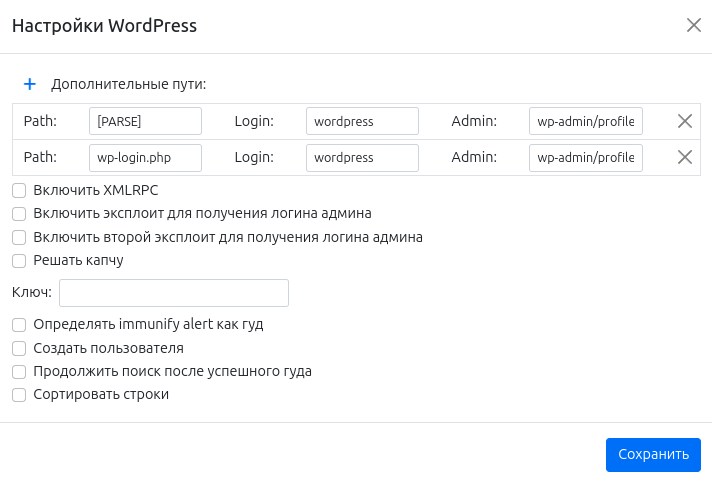
[PARSE] - path для входа в панель администратора определяется автоматически (используется для нестандартных сайтов wordpress).
При использовании Wordpress вы можете:
- Использовать XMLRPC, для проверки сайта с помощью xml метода (используется как дополнение к основному методу).
- Включить эксплоит для получения логина (используется для поиска дополнительных логинов).
- Ключ к апи 2captcha.com (только для CMS Magento и CMS WordPress).
- Определять immunify alert как гуд.
- Создавать нового пользователя, если найденный сайт определился как админ (результат будет доступен в файле гудов (см. пункт 5.4)).
- Продолжить поиск после успешного гуда.
- При включении сортировки (см. пункт 4.1), в Wordpress результат будет выглядеть так:
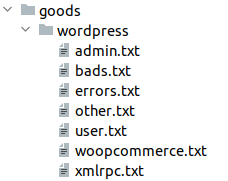
4.3. Настройки Proxy
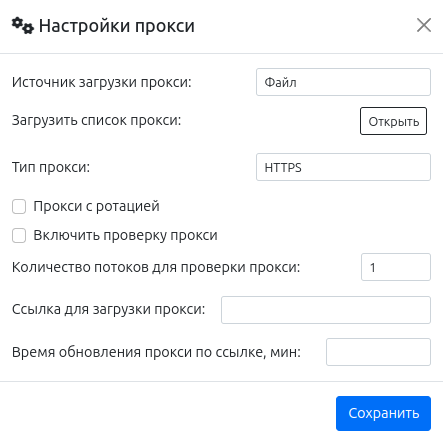
При использовании прокси, необходимо выбрать источник загрузки прокси.
Файл:
- Необходимо открыть меню загрузки прокси.
- Ввести вручную или добавить файл. Пример прокси (вариант №1): ip:port
Пример прокси (вариант №2): login:password@ip:port
Ссылка:
- Необходимо ввести ссылку, где в html указаны прокси.
- Добавить время обновления прокси. Время обновления прокси - это раз в сколько минут прокси будет обновляться, т.е. заново загружаться по ссылке.
Общие параметры:
- Выбрать тип используемого прокси.
- Выбрать проверку прокси, если необходимо. Проверка прокси - перед началом работы софт пытается проверить все прокси на работоспособность.
- Если используете прокси с ротацией, то необходимо выбрать Прокси с ротацией.
4.4. Общие настройки
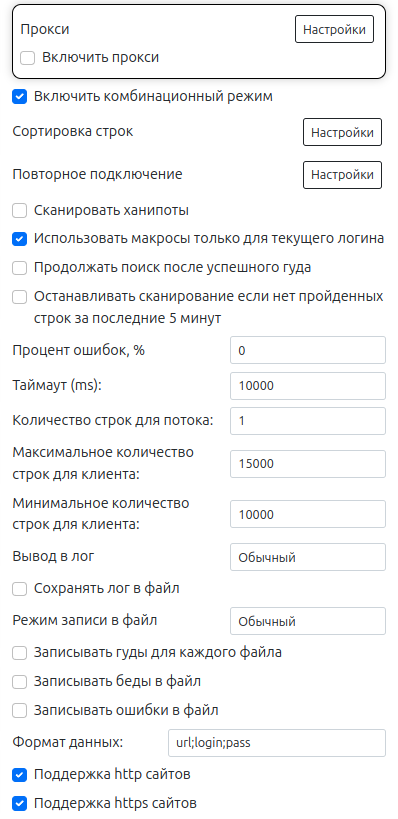
- Включить комбинационный режим - см. пункт 1.2.
- Сортировка строк - если в настройках CMS выбрана функция сортировки строк (см. пункт 4.1), то в данном меню можно включить функцию для записи бедов и ошибок в файл.
- Повторное подключение - в данном меню можно выбрать количество повторных подключений, если возникла ошибка, а так же можно выбрать смену прокси при повторном подключении.
- Сканировать ханипоты - сканировать строки, которые при любом логине пароле выдают гуд.
- Использовать макросы только для текущего логина - если режим выключен, то берем все макросы для всех логинов из списка.
- Продолжать поиск после успешного гуда - если софт найдет гуд по-определенному CMS, то он продолжит искать дальше по остальным, выбранным CMS.
- Остановка сканирования - если нет пройденных строк за последние 5 минут.
- Процент ошибок, % - программа будет продолжать сканирование по заданной строке до тех пор, пока количество ошибок не превысит указанный процент от общего числа уже подобранных комбинаций. (Используется только в комбинационном режиме.)
- Таймаут, ms - максимальное время ожидания для установки соединения с сервером.
- Количество строк для потока - количество строк в задании для одного потока.
- Вывод в лог - обычная или расширенная информация о выполнении сканирования с возможностью записи в файл.
- Запись гудов для каждого файла - все сайты из текущего файла к которым получилось подключиться, дополнительно, будут записаны в файл с таким же названием в директории /goods.
- Запись бедов, ошибок - запись всех сайтов к которым не получилось подключиться.
- Формат данных - формат записи сайтов с которым будет работать программа.
- Поддержка http, https - при использовании формата name@email.com:pass необходимо указать один или оба протокола, по которым будет осуществлена проверка.
Формат url;login;pass (url:login:pass, login;pass;url, login:pass:url), где url имеет следующий вид:
http(s)://example.org
http(s)://example.org/path
http(s)://example.org:port (для cPanel)
http(s)://example.org:port/path (для cPanel)
Есть поддержка использования url без http(s):// только для форматов url;login;pass и url:login:pass.
Формат name@email.com:pass, примеры:
login@example.org:pass
4.5. Загрузка файла с данными
Параметры файла:
- Файл должен быть в формате ".txt".
- Все строки в файле должны быть в формате столбцов и без лишних символов.
- Формат строк указан в п. 4.5.
Есть два способа загрузить файл:
Вручную:
- Пройдите в директорию, в которой запущен server.jar.
- Создайте, если нет, новую директорию "/files".
- Загрузите в директорию файл(ы).
Через интерфейс:
- Откройте меню редактора файлов.
- Загрузите файл.

4.6. Загрузка логинов и паролей
В настройках также есть меню для добавления логинов и паролей, со следующими параметрами:
- Если вы добавляете файл, то он должен быть в формате ".txt".
- Все строки в файле должны быть в формате столбцов и без лишних символов.
Для логинов есть поддержка следующих макросов:
Пример для login@google.com:pass, если используете данный формат (см. пункт 4.5):
[EMAIL] - login@google.com, В качестве логина будет использован текущий email из строки.
Пример для https://www.google.com/:
[DOMAIN] - google, Текущий домен без поддомена и доменной зоны.
[DOMAIN2] - google.com, Текущий домен без поддомена.
[DOMAIN3] - www.google.com, Текущий домен.
[AZDOMAIN] - googlecom, Текущий домен без поддомена и любых символов.
[AZDOMAIN2] - wwwgooglecom, Текущий домен без любых символов.
Пример использования:
При вводе [DOMAIN]login, будет использоваться следующий логин - googlelogin.
Для паролей предоставляется поддержка вышеупомянутых макросов, а также дополнительных макросов:
Пример для логина username:
[LOGIN] - username, Текущий логин.
[LOWERLOGIN] - username, Текущий логин с маленькими буквами.
[CAPSLOGIN] - USERNAME, Текущий логин с заглавными буквами.
[LOWERONE] - username, Текущий логин с первой маленькой буквой.
[UPLOGIN] - Username, Текущий логин с первой заглавной буквой.
[REVERSE] - emanresu, Текущий логин в обратном порядке.
[REVERSEUP] - Emanresu, Текущий логин в обратном порядке с первой заглавной буквой.
[REVERSCAPS] - EMANRESU, Текущий логин в обратном порядке с заглавными буквами.
[LOGINMINUS1] - sername, Текущий логин минус первый символ.
[LOGINMINUS2] - ername, Текущий логин минус первые 2 символа.
[LOGINMINUS3] - rname, Текущий логин минус 3 первых символа.
[LOGINMINUS3] - name, Текущий логин минус 4 первых символа.
Пример использования:
При вводе [CAPSLOGIN]password[REVERSEUP], будет использоваться следующий пароль - USERNAMEpasswordEmanresu.
5. Запуск и Управление
Инструкции по запуску и управлению программой.
5.1. Старт
При запуске сканирования вы можете:
- Возобновить старое сканирование, если есть незавершенный процесс сканирования.
- Начать новое сканирование.
5.2. Пауза и Остановка
Вы можете приостановить или завершить сканирование.
5.3. Выключение
Остановка сканирования, отключение сервера и всех запущенных клиентов.
5.4. Результат
В настройках в меню Гуды, Беды или Ошибки вы можете просмотреть или скачать результат работы программы.
А так же, если вы выбрали Записывать гуды для каждого файла (см. пункт 4.5), вы можете просмотреть результат работы в директории /goods
5.5. Показать логи клиента
При выборе данного меню, вы можете наблюдать ход работы программы (GET и POST запросы) для первого рабочего потока.